
기능
어디서든 쓰는 메모, 그리고 AI와 나눈 대화까지 남기는 지식 저장소입니다.
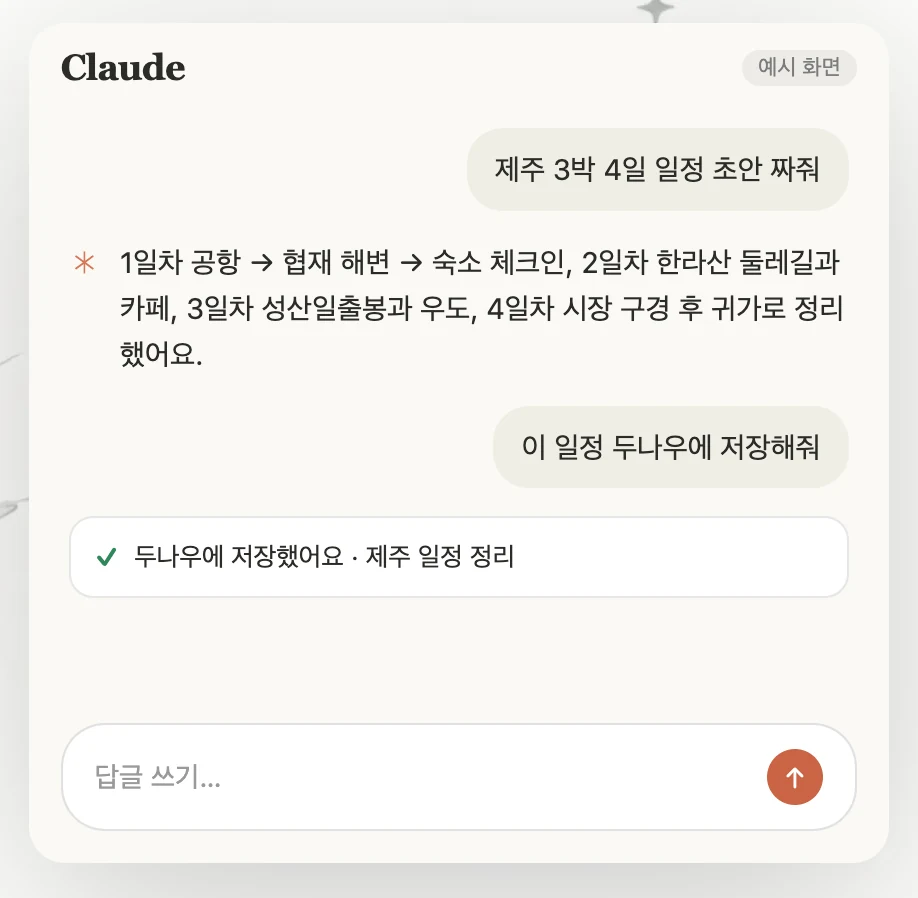
AI 대화를 그대로 저장
Claude, ChatGPT, Grok, 터미널(Claude Code·Codex·Gemini CLI), Claude Desktop, Cursor에서 "두나우에 저장해줘"라고 하면 대화가 노트로 남습니다. 다시 읽을 가치가 있는 내용만 정리해 저장합니다.
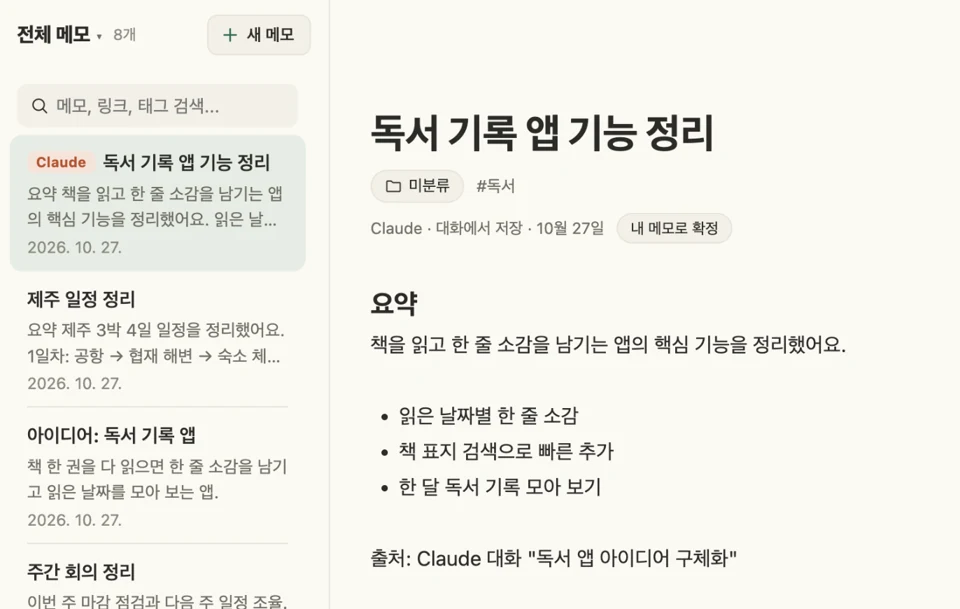
AI 받은함에서 확인
AI가 쓴 노트는 먼저 AI 받은함에 도착합니다. 어느 AI가 썼는지 이름표로 보이고, 내가 확인하고 확정한 노트만 내 메모가 됩니다.
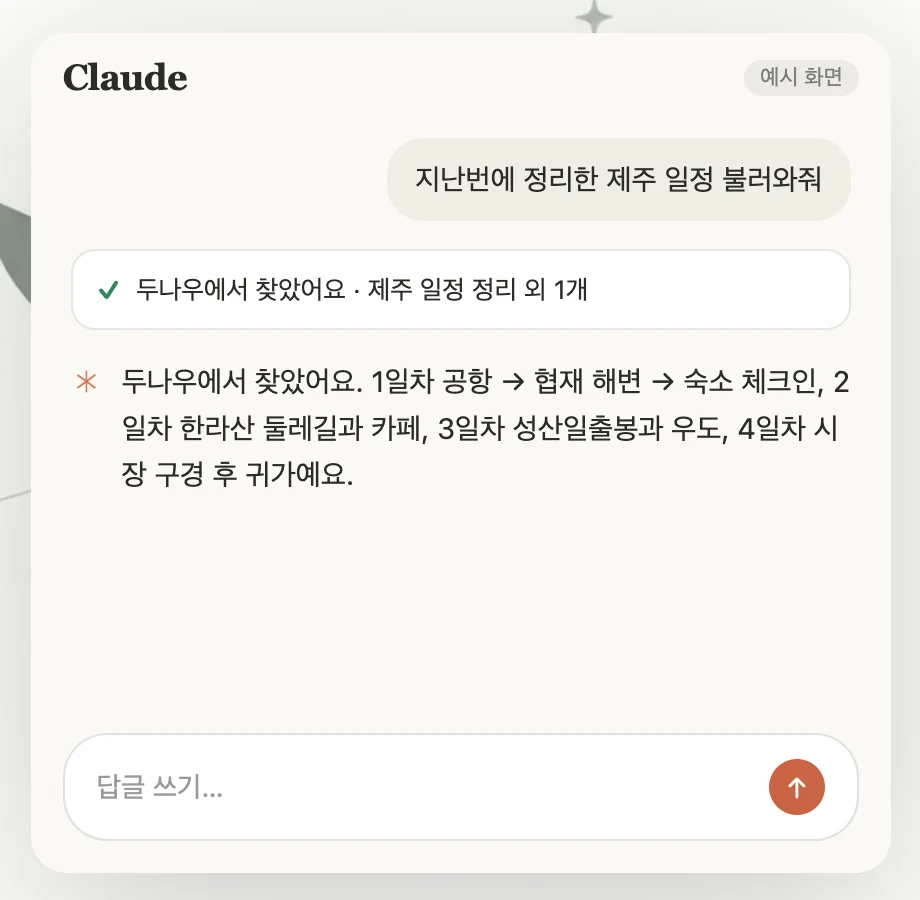
채팅에서 예전 노트 찾기
"지난주에 정리한 거 찾아줘"라고 하면 AI가 두나우에서 찾아 답합니다. 볼 수 있는 범위는 연결마다 내가 정하고, 언제든 끊을 수 있습니다.
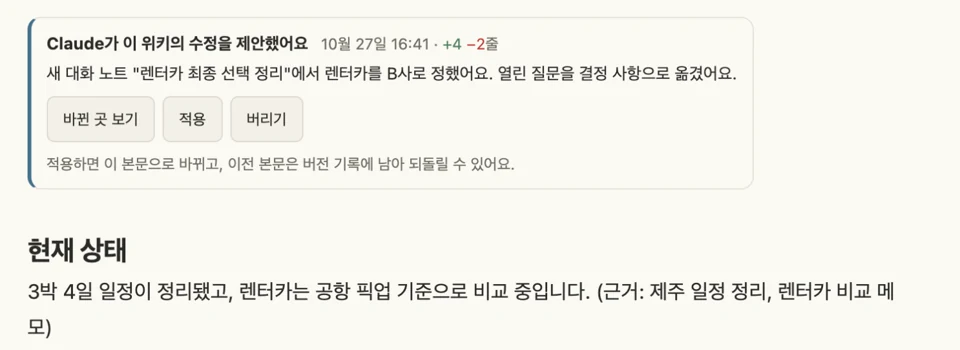
위키로 쌓기
AI가 쌓인 노트를 근거로 주제별 위키를 만들고, 근거 노트가 바뀌면 점검해 수정 제안으로 알려 줍니다. 바뀐 줄을 내가 확인하고 적용하며, 적용 전 본문은 그대로입니다.
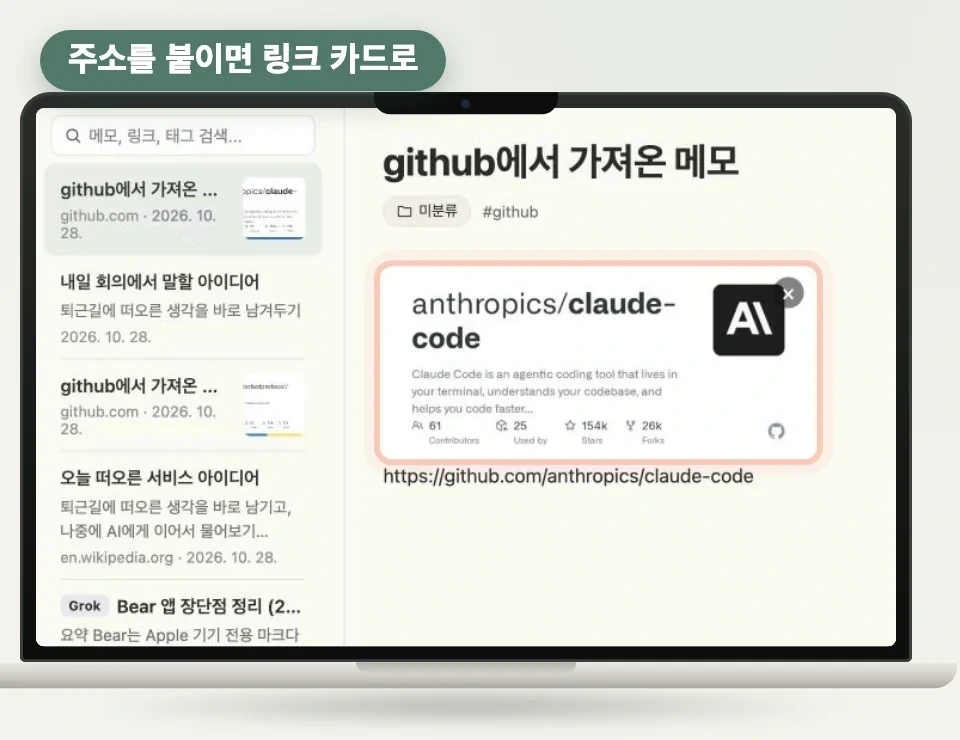
링크 한 줄로 저장
주소만 붙이면 제목, 대표 이미지, 출처, 글 본문(유튜브는 영상 설명 앞부분)까지 채워진 링크 메모가 됩니다. 이미 저장한 링크는 그 메모로 이동합니다.
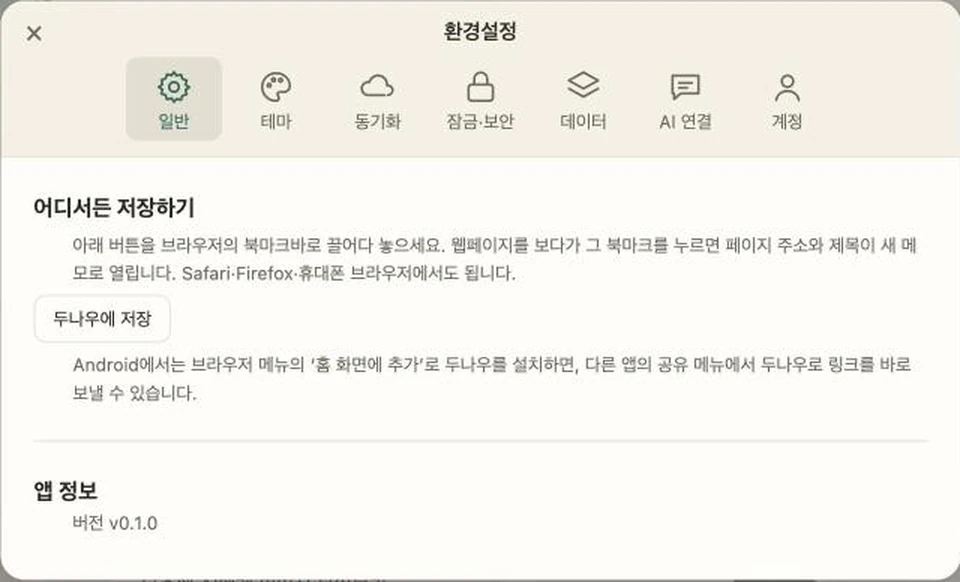
어디서든 빠르게 저장
다른 앱에서 공유해서 저장(설치한 웹 앱), 어느 브라우저에서나 쓰는 북마클릿, 사진과 파일 첨부까지. 가입 없이도 먼저 쓸 수 있습니다.
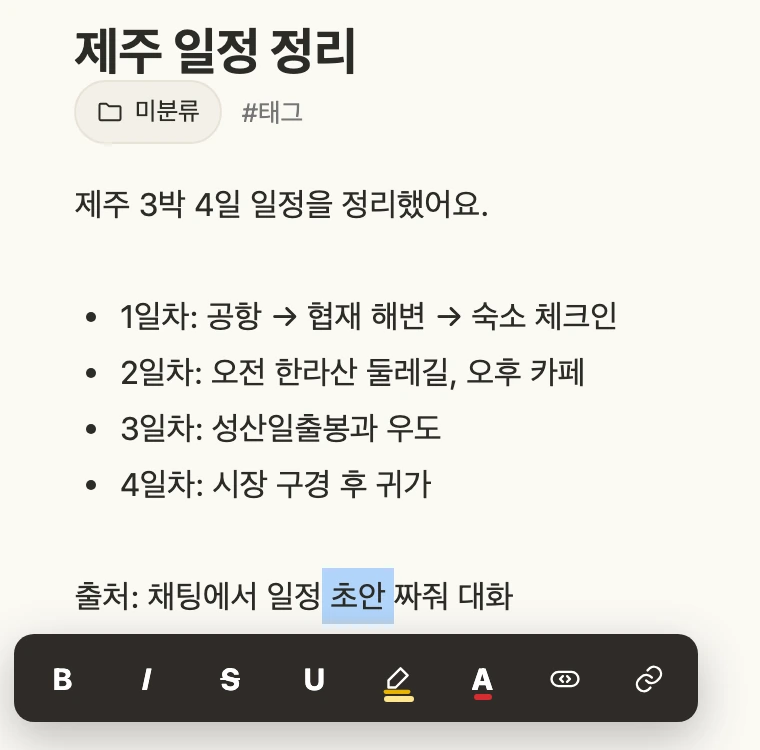
보이는 그대로 편집
굵게, 제목, 목록, 체크리스트, 표, 코드가 쓰는 화면에 바로 나옵니다. 줄 왼쪽의 + 버튼이나 / 명령으로 필요한 서식을 부르고, 글자를 선택하면 형광펜·글자색도 쓸 수 있습니다.
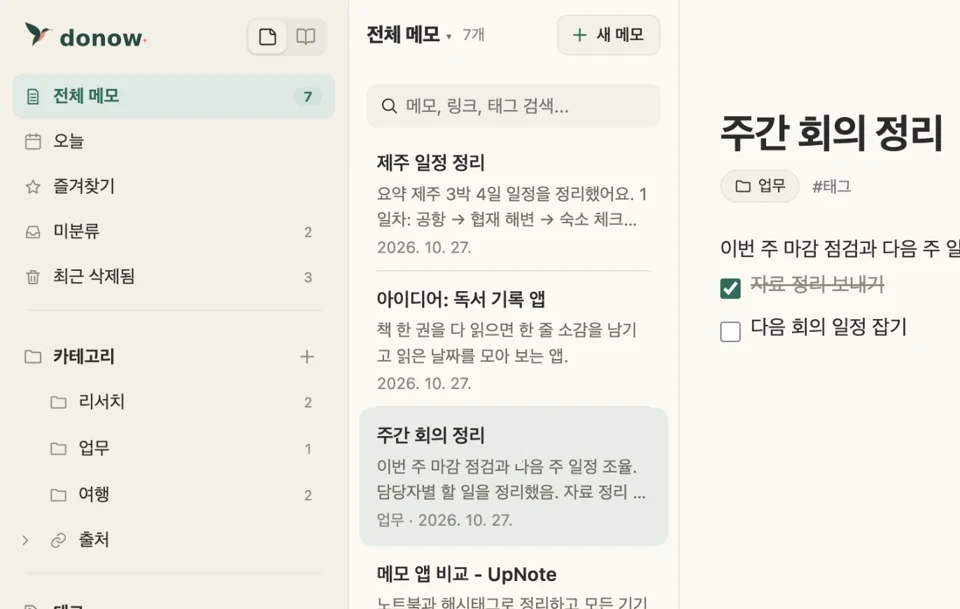
분류하고 서로 연결
카테고리와 태그로 나누고, 중요한 메모는 핀으로 고정하거나 즐겨찾기에 둡니다. [[메모 제목]]으로 문서끼리 잇습니다. 링크는 출처별로 모아 볼 수 있습니다.
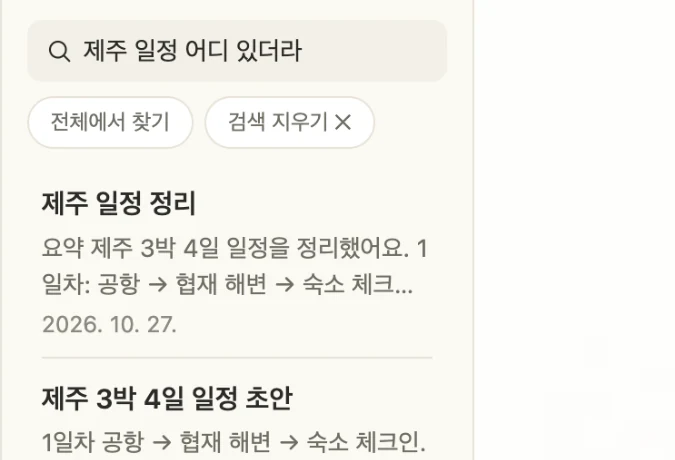
말하듯 검색
"지난달 회사에서 본 전자칠판"처럼 기억나는 방식 그대로 찾습니다. 조사와 띄어쓰기가 달라도 찾고, 제목·본문·태그·카테고리를 함께 봅니다.
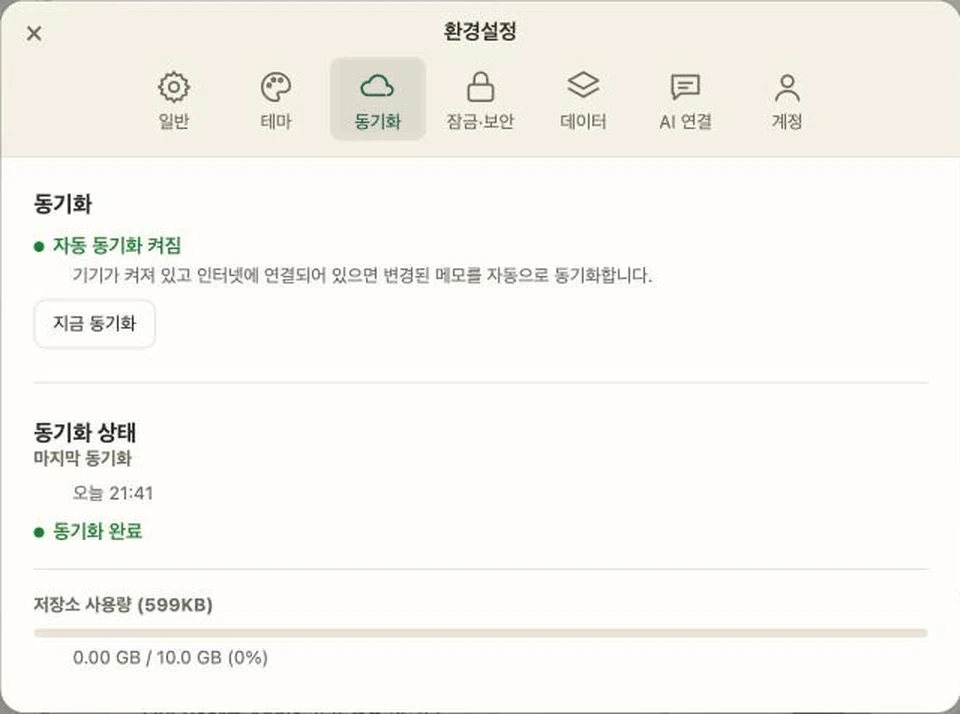
내 Google Drive로 암호화 동기화
메모는 기기에서 암호화해 내 Google Drive에 보관되고, 두나우 서버는 내용을 볼 수 없습니다. 두 기기에서 같은 메모를 고쳐도 충돌 사본을 남겨 지키고, 한꺼번에 지워지면 동기화를 멈추고 확인합니다.
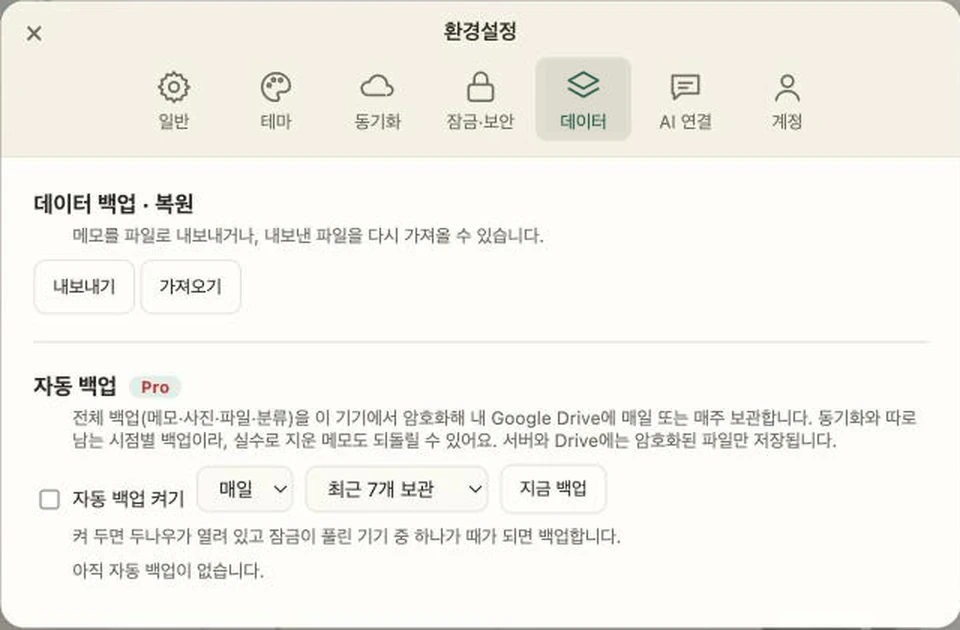
내 데이터는 내 것
고치기 전 내용으로 되돌릴 수 있는 이전 버전, 복원할 수 있는 최근 삭제됨, 이미지까지 담는 내보내기·백업과 가져오기를 제공하고, 자동 백업(Pro)도 쓸 수 있습니다.
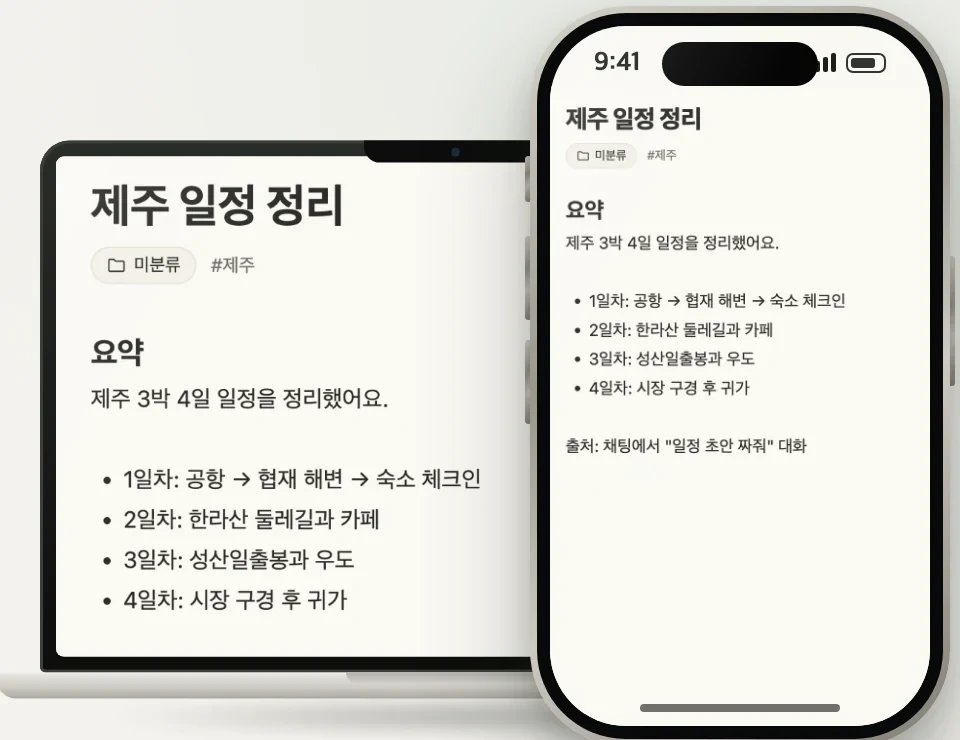
웹, Windows, macOS
웹에서 바로 쓰고, Windows·macOS 앱(시험판)으로도 같은 메모를 이어 씁니다. Android와 iPhone·iPad는 준비 중입니다.