
도움말
처음 시작하는 방법부터 AI 연결, 기기별 사용법, 기능 안내와 자주 묻는 질문까지 모았습니다.
시작하기
- 1메모 남기기
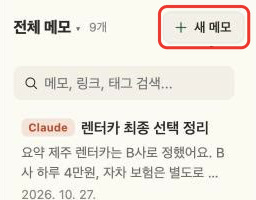
왼쪽 위의 + 새 메모를 눌러 제목 줄부터 쓰면 쓰는 대로 자동 저장됩니다. 제목 줄에 링크만 넣고 Enter를 누르면 링크 메모가 되고, 파일은 끌어다 놓으면 됩니다. 가입 없이 바로 쓸 수 있습니다.
- 2AI와 연결하기
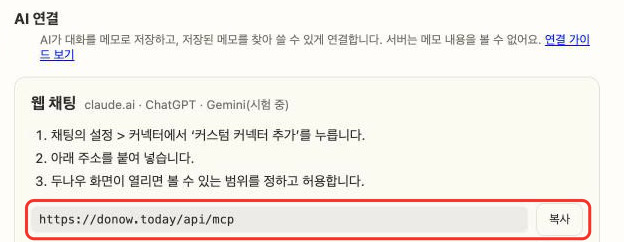
설정 > AI 연결에서 Claude·ChatGPT·Grok은 커넥터에 주소 하나를 붙여 넣고(Gemini 앱은 시험 중), Claude Code·Codex·Gemini CLI는 안내하는 명령을 터미널에서 실행합니다. 두나우 로그인 후 AI가 볼 수 있는 범위를 고르면 연결됩니다. 기본은 #비공개 태그를 뺀 모든 메모이고, 메모의 ⋯ 메뉴에서 'AI에서 제외'로 한 메모씩 뺄 수도 있습니다. 언제든 끊을 수 있습니다.
- 3AI 대화 저장하고 확정하기
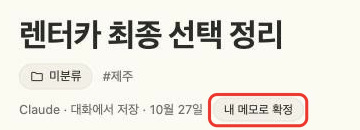
AI에게 "두나우에 저장해줘"라고 하면 노트가 AI 받은함에 도착합니다. 내용을 확인하고 내 메모로 확정하면 일반 메모가 됩니다.
- 4다른 기기와 이어 쓰기
Google 계정으로 로그인하고 암호화 비밀번호를 정하면 동기화가 켜집니다. 처음에 받는 복구 키는 꼭 안전한 곳에 보관하세요. 다른 기기에서는 로그인 후 같은 비밀번호를 입력하면 됩니다.

Claude·ChatGPT·Grok·Claude Code·Codex·Gemini CLI·Claude Desktop·Cursor를 연결하는 방법은 연결 가이드에서 영상과 함께 단계별로 볼 수 있습니다.
기기별 사용법
- 웹 지금 사용 가능
PC, Mac, 태블릿, 휴대폰의 최신 브라우저에서 donow.today에 접속하면 됩니다. 설치할 것이 없습니다.
- Windows 앱 시험판 사용 가능
웹과 같은 계정으로 로그인해 같은 메모를 씁니다. Ctrl+Shift+Space로 어디서나 빠른 메모를 열고, 창을 닫으면 트레이에 남습니다.
- macOS 앱 시험판 사용 가능
웹과 같은 계정으로 로그인해 같은 메모를 씁니다. ⌘+Shift+Space로 어디서나 빠른 메모를 열고, 창을 닫으면 메뉴 막대에 남습니다. Apple의 서명과 공증을 받은 앱입니다.
- Android 앱 준비 중
다른 앱의 공유 메뉴에서 "두나우에 저장"을 눌러 글·링크·사진을 바로 메모로 보냅니다. 웹과 같은 계정으로 이어 씁니다.
- 어디서든 저장 버튼 지금 사용 가능
설정 > 어디서든 저장하기의 버튼을 북마크바로 끌어 두면, 보고 있는 웹페이지를 한 번에 두나우로 보낼 수 있습니다.
- iPhone · iPad 앱 준비 중
앱이 나오면 웹과 같은 계정으로 로그인해 메모를 그대로 이어서 볼 수 있습니다. 그 전까지는 브라우저에서 웹으로 쓰면 됩니다.
- 크롬 확장 프로그램 준비 중
보고 있는 웹페이지를 클릭 한 번으로 두나우에 저장하는 확장 프로그램을 준비하고 있습니다.
설치 안내는 다운로드 페이지에서도 볼 수 있습니다.
기능 안내
보이는 그대로 편집
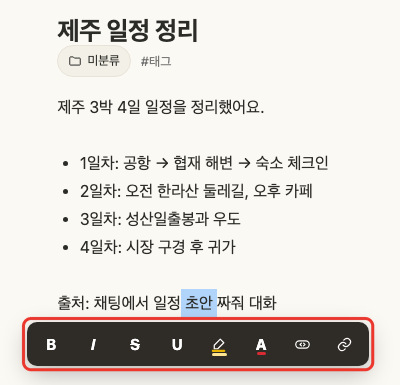
굵게, 제목, 목록, 체크리스트, 표가 쓰는 화면에 바로 나옵니다. 줄 왼쪽의 + 버튼이나 줄 맨 앞의 /로 필요한 서식을 부르고, 글자를 선택하면 굵게·링크·형광펜 막대가 뜹니다.
링크 저장
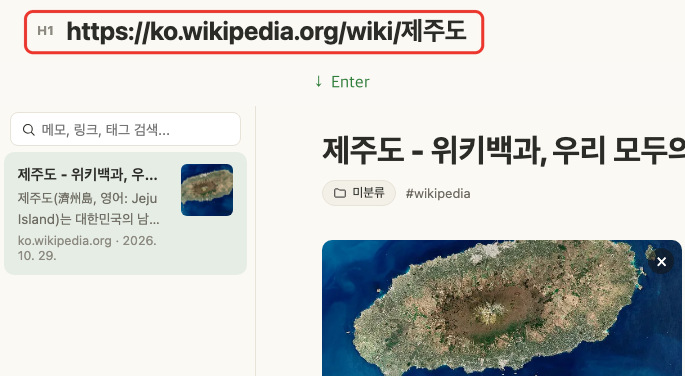
제목 줄에 URL만 넣고 Enter를 누르면 페이지 제목, 대표 이미지, 본문을 가져와 링크 메모로 만듭니다. 목록에서 링크를 붙여 넣어도 저장을 제안하고, 이미 저장한 링크면 그 메모로 이동합니다.
카테고리, 태그, 연결
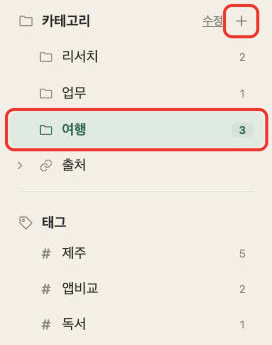
카테고리는 폴더처럼 하위까지 만들 수 있고, #태그로도 묶습니다. 본문에 [[메모 제목]]을 쓰면 문서끼리 연결됩니다. 링크는 유튜브·블로그 같은 출처별로도 모아 볼 수 있습니다.
검색
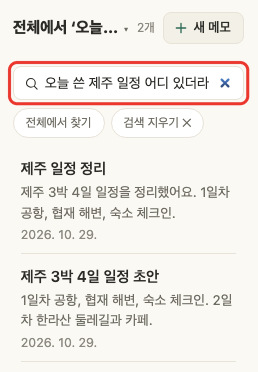
위쪽 검색창에 기억나는 단어를 입력하세요. 제목뿐 아니라 본문, 태그, 카테고리까지 찾고, "지난달 회사에서 본 전자칠판"처럼 말하듯 써도 찾습니다.
위키
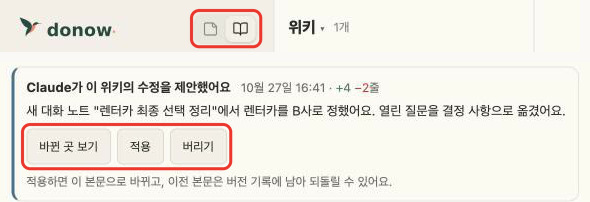
로고 옆의 전환 버튼으로 메모와 위키를 오갑니다. 위키는 AI가 근거 노트를 바탕으로 만들고, 고칠 곳은 수정 제안 카드로 알려 줍니다. 바뀐 줄을 확인하고 적용하거나 버릴 수 있습니다.
즐겨찾기, 휴지통, 내보내기
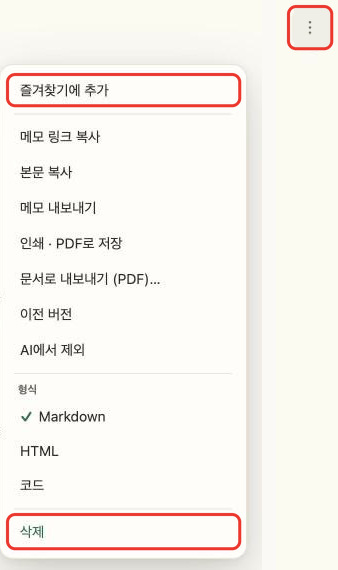
메모를 연 뒤 오른쪽 위의 ⋯ 메뉴에서 즐겨찾기에 넣거나 내보내고, 삭제할 수 있습니다. 삭제한 메모는 최근 삭제됨에서 복원합니다. 설정에서 메모를 파일로 내보내고, 이미지까지 포함한 백업을 만들어 다시 가져올 수 있습니다.
보안과 동기화의 자세한 내용은 아래 자주 묻는 질문과 개인정보처리방침에 있습니다.
자주 묻는 질문
무료인가요?
네, 메모 쓰기·AI 연결·기기 간 동기화 같은 기본 기능은 무료입니다. 메모를 아주 많이 쌓거나 AI를 자주 쓰는 분, 위키·문서로 내보내기·자동 백업·원본 이미지 동기화가 필요한 분은 유료 Pro를 쓰게 됩니다. 무엇이 무료이고 유료인지는 가격 페이지에서 확인하세요.
가입하지 않고도 쓸 수 있나요?
네. 가입 없이 바로 메모를 저장할 수 있고, 메모는 지금 쓰는 기기의 브라우저에 저장됩니다. 다른 기기와 이어 쓰려면 Google 계정으로 로그인해 동기화를 켜면 됩니다.
내 메모는 어디에 저장되나요?
메모는 먼저 내 기기에 저장됩니다. 동기화를 켜면 기기에서 암호화한 뒤 내 Google Drive의 앱 전용 공간에 저장되며, 두나우 서버에는 메모 내용이 저장되지 않습니다. 다만 AI 채팅(Claude·ChatGPT 등)을 연결하고 ‘기기가 꺼져 있어도 찾기’를 켠 경우에는 정한 범위의 메모 사본이 서버에 놓입니다.
두나우가 내 메모를 볼 수 있나요?
동기화 데이터는 내가 정한 비밀번호로 보호되는 키로 암호화되어, 회사도 그 내용을 알 수 없습니다. 단, AI 채팅 연결에서 ‘기기가 꺼져 있어도 찾기’를 켜면 그 연결이 볼 수 있는 범위의 메모 사본은 서버가 읽을 수 있습니다. 자세한 내용은 개인정보처리방침에 있습니다.
AI 채팅을 연결하면 내 메모가 서버에 저장되나요?
웹 채팅(Claude·ChatGPT 등)을 연결하는 화면에서 ‘기기가 꺼져 있어도 찾기’는 기본으로 켜져 있습니다. 켜져 있으면 내가 정한 범위(카테고리·제외 태그)의 메모 사본이 두나우 서버에 놓여, 두나우가 열려 있는 기기가 없어도 AI가 찾을 수 있습니다. 이 사본은 서버가 읽을 수 있습니다. 원치 않으면 연결하기 전에 체크를 끄거나, 설정 > AI 연결에서 끄세요. 끄거나 연결을 끊으면 사본은 바로 지워지고, 두나우를 열 때마다 최신 상태로 다시 맞춥니다.
암호화 비밀번호를 잊어버리면 어떻게 되나요?
동기화를 켤 때 받은 복구 키가 있으면 다시 열 수 있습니다. 비밀번호와 복구 키를 모두 잃어버리면 회사도 동기화 데이터를 복구할 수 없으니, 복구 키를 안전한 곳에 보관해 주세요.
브라우저 데이터를 지우면 메모도 사라지나요?
동기화를 켜지 않았다면 사라집니다. 메모가 기기에만 있기 때문입니다. 중요한 메모는 동기화를 켜거나 설정에서 파일로 내보내 두세요.
어떤 기기와 브라우저에서 쓸 수 있나요?
PC, Mac, iPad, 휴대폰의 최신 브라우저에서 접속하면 됩니다. Windows·macOS는 앱(시험판)으로도 쓸 수 있고, Android와 iPhone·iPad 앱은 준비 중입니다. 음성 입력은 Chrome, Edge, Safari에서 지원하며 Firefox에서는 쓸 수 없습니다.
다른 앱의 메모를 옮겨오거나 내보낼 수 있나요?
설정에서 메모를 파일로 내보내고, 내보낸 파일을 다시 가져올 수 있습니다. Obsidian 보관함, Bear(TextBundle), Evernote(.enex), Google Keep(Takeout), Day One(JSON), 카카오톡 나와의 채팅(.txt·.csv), Notion(Markdown & CSV) 내보내기 파일도 설정 > 데이터의 가져오기에서 폴더 구조와 태그, 이미지까지 함께 가져올 수 있습니다.
탈퇴는 어떻게 하나요?
로그인한 상태에서 설정 화면 맨 아래의 회원 탈퇴를 누르고 확인창에서 동의하면 바로 처리됩니다. 계정 정보, Google Drive에 저장된 암호화 동기화 데이터, 이 기기에 저장된 메모와 설정이 모두 즉시 삭제되고 Google 계정 연결도 해제됩니다. 다만 유료 플랜을 이용해 결제한 기록은 법령에 따라 정해진 기간 동안 보관하며 탈퇴 즉시 삭제되지 않습니다. 되돌릴 수 없으니 필요한 메모는 먼저 내보내기로 백업해 두세요.