
AI 연결 가이드
AI에게 “두나우에 저장해줘”라고 말하면 대화가 노트로 남고, 예전에 저장한 노트도 AI가 찾아 줍니다. 연결은 한 번이면 됩니다.
영상으로 보기
소리 없이 자막으로 보여 드리는 영상입니다. 아래 단계와 같은 순서예요.
시작 전에
- 두나우에 Google로 로그인하고 동기화를 켭니다(암호화 비밀번호를 정하는 단계).
- 두나우 왼쪽 아래 톱니바퀴 > AI 연결을 엽니다. 잠겨 있으면 동기화 잠금 해제를 먼저 누르고 암호를 입력하세요.
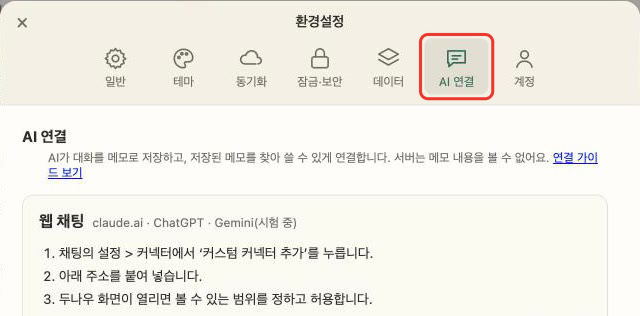
웹 채팅 연결 (Claude · ChatGPT · Grok, Gemini는 시험 중)
Claude, ChatGPT, Grok은 주소 하나를 붙여 넣는 방식이에요. Gemini 앱도 같은 주소로 연결은 되지만 노트 찾기·저장은 아직 확인 중이라, Gemini는 아래 컴퓨터 도구의 Gemini CLI 연결을 권해요. 주소는 설정 > AI 연결의 웹 채팅 카드에서 복사 버튼으로 가져옵니다.
https://donow.today/api/mcp1. 커넥터 추가 화면 열기
- Claude (claude.ai): 설정 > 커넥터 > 커스텀 커넥터 추가
- ChatGPT: 설정 > 커넥터 > 커스텀 커넥터 추가
- Grok (grok.com): Connectors > New Connector > Custom
- Gemini (gemini.google.com, 시험 중): 설정 > 연결된 앱(Connected Apps) > 커스텀 앱 추가
서비스마다 메뉴 이름이 조금씩 다르고 업데이트로 바뀔 수 있어요. Gemini는 Google이 정한 이용 조건(계정 종류·지역·언어)이 있어서, 메뉴가 보이지 않으면 Google의 Gemini 도움말에서 조건을 확인해 주세요.
2. 주소를 붙여 넣고 두나우 허용하기
주소를 붙여 넣고 다음으로 가면 두나우 화면이 열립니다. 로그인한 뒤 AI가 볼 수 있는 범위를 정하고 허용을 누르세요.
3. 확인
AI 대화에서 “두나우에 저장해줘”라고 말해 보세요. 저장한 노트는 두나우의 AI 받은함에 도착합니다. Gemini 앱에서는 질문에 @를 넣어 두나우를 골라 시험해 볼 수 있어요.
저장은 언제든 되고, 찾기는 두나우가 열려 있는 기기가 있을 때 됩니다. 같은 서비스를 다시 연결하면 예전 연결은 끊기고, 30일 동안 쓰지 않은 연결은 자동으로 끊깁니다.
컴퓨터 도구 연결 (Claude Code · Codex · Gemini CLI · Claude Desktop · Cursor)
이 컴퓨터의 터미널에서 쓰는 AI 도구입니다. 두나우가 연결을 만들고, 그 컴퓨터에서 명령 몇 줄을 실행하면 끝나요. Node.js 20 이상이 필요합니다.
1. 두나우에서 연결 만들기
설정 > AI 연결 > 컴퓨터의 AI 도구에서 이름(예: 노트북 Gemini CLI)을 쓰고 연결 만들기를 누르면 설치 명령이 나옵니다. 토큰은 지금만 보이니 이 화면을 닫기 전에 복사하세요.
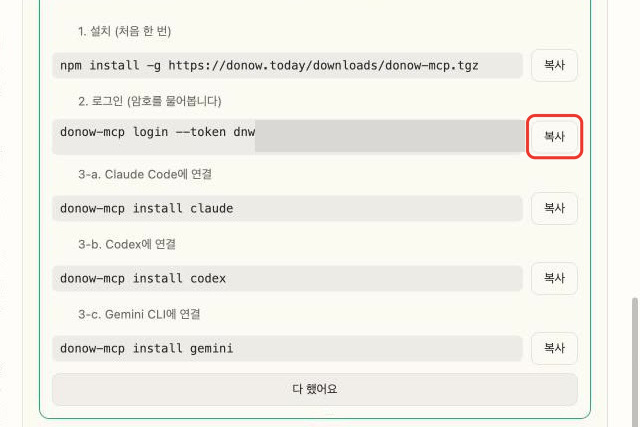
2. 터미널에서 차례로 실행
# 1) 설치 (처음 한 번)
npm install -g https://donow.today/downloads/donow-mcp.tgz

# 2) 로그인 (화면에 나온 토큰을 넣고, 암호를 물으면 동기화 암호를 입력)
donow-mcp login --token <화면의 토큰>

# 3) 쓰는 도구에 연결 (하나만 골라도 되고 모두 해도 됩니다)
donow-mcp install claude   # Claude Code
donow-mcp install codex    # Codex
donow-mcp install gemini   # Gemini CLI
donow-mcp install claude-desktop   # Claude Desktop 앱
donow-mcp install cursor   # Cursor
연결 뒤에는 그 도구를 다시 시작하세요(Claude Desktop은 앱을 완전히 종료한 뒤 다시 실행). Gemini CLI에서는 /mcp를 입력해 donow가 보이면 성공이고, Claude Desktop은 설정 > 개발자, Cursor는 설정 > MCP에서 donow를 확인할 수 있습니다.
암호를 입력하는 곳은 이 컴퓨터뿐이에요. 두나우 서버는 메모 내용을 볼 수 없습니다. 연결을 끊으려면 donow-mcp logout을 실행하고 두나우 설정 > AI 연결에서 연결 끊기를 누르세요.
AI가 볼 수 있는 범위 정하기
연결마다 따로 정합니다. 각 연결의 볼 수 있는 범위를 누르세요.
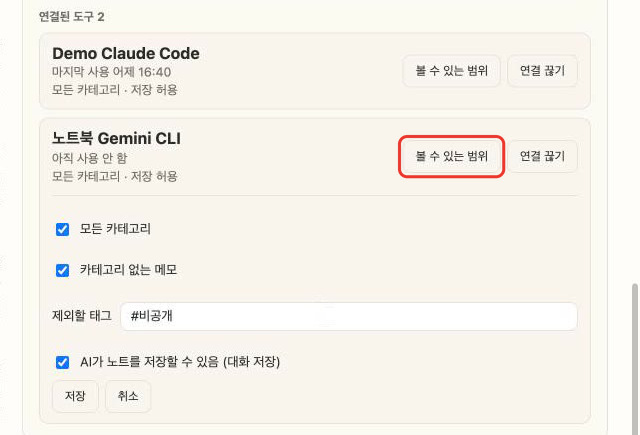
- 모든 카테고리 / 고른 카테고리만: 보여 줄 폴더를 정합니다.
- 제외할 태그: 기본은 #비공개입니다. 이 태그가 붙은 메모는 AI에게 보이지 않아요.
- AI가 노트를 저장할 수 있음: 끄면 읽기만 되고 대화 저장은 막힙니다.
- 메모 메뉴의 AI에서 제외로 메모 하나씩 숨길 수도 있어요.
잘 됐는지 확인
- AI에게 “이 내용 두나우에 저장해줘”
- 두나우 사이드바의 AI 받은함에 노트가 도착합니다(AI 이름표가 붙어요).
- 내용을 읽어 보고 내 메모로 확정을 누르면 일반 메모가 됩니다.
- 나중에 AI에게 “지난번에 저장한 ○○ 찾아줘”라고 물으면 두나우에서 찾아 답합니다.
문제가 생겼을 때
설정 > AI 연결에 “잠금 해제”만 나와요
동기화 암호로 잠금을 먼저 풀어야 연결을 만들 수 있어요. 해제할 때 “이 기기에서 30일 유지”를 고르면 다음에 다시 묻지 않습니다.
AI가 노트를 못 찾아요
찾기는 두나우가 열려 있는 기기가 있을 때 됩니다. 연결의 범위(카테고리·제외 태그)에 그 노트가 들어 있는지도 확인하세요. 웹 채팅은 “기기가 꺼져 있어도 찾기”를 켜면 두나우를 열어 두지 않아도 됩니다(범위 안 메모 사본을 서버에 두는 기능이에요).
저장해 달라고 했는데 받은함에 없어요
범위 설정에서 AI가 노트를 저장할 수 있음이 켜져 있는지 확인하세요. 받은함은 두나우를 열 때 갱신됩니다.
donow-mcp 명령을 찾을 수 없다고 나와요
설치 단계(npm install -g …)가 끝났는지, Node.js가 20 이상인지 확인하세요. 새 터미널을 열면 인식되는 경우가 많습니다.
연결을 끊고 싶어요
설정 > AI 연결에서 해당 연결의 연결 끊기를 누르세요. 그 AI는 더 이상 메모를 읽거나 저장할 수 없습니다.